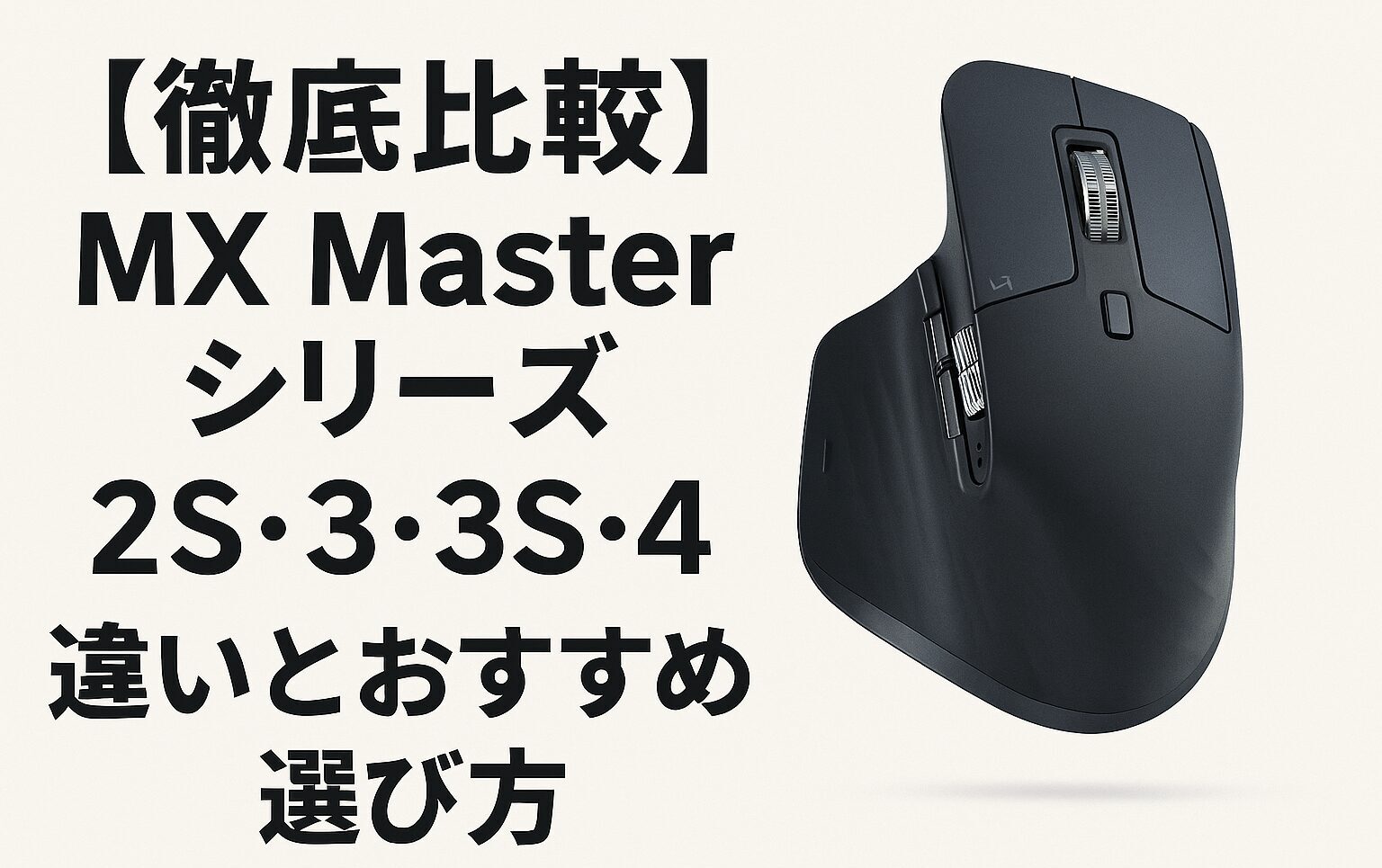
お世話になります。がねです。
みなさんは普段のお仕事や自宅でどんなマウスを使っていますか?Macの方はトラックパッドで操作しているのでしょうか?
私は会社ではWindows、プライベートはMacとOSが異なりますが、同じマウスを使っています!
今回はそのマウスをご紹介します。

かれこれマウスは8台目…迷走していましたが
とうとう出会いました✨
今回ご紹介するのはこれ↓
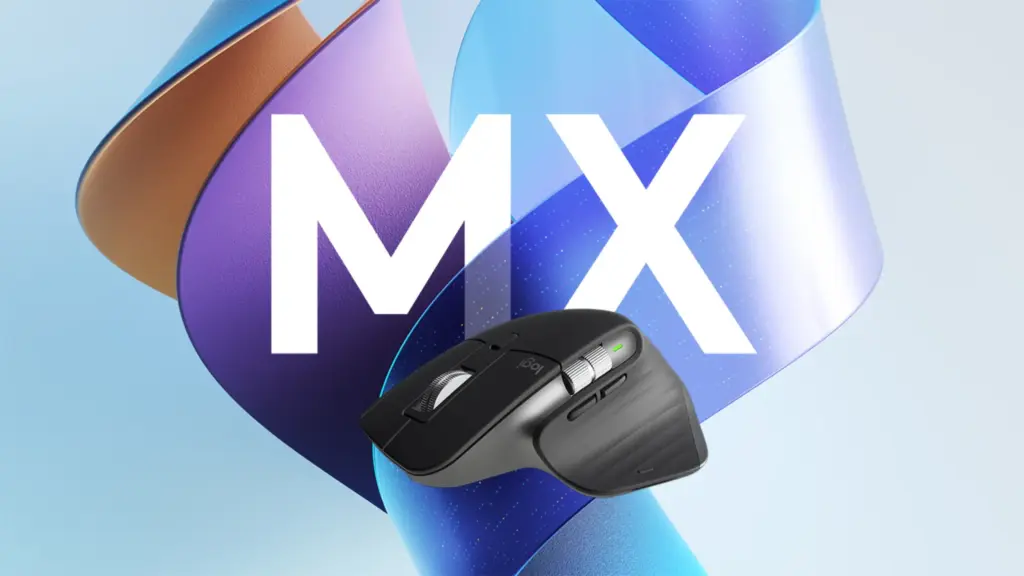
ロジクール(Logitech)のMX Masterシリーズ
クリエイターやビジネスパーソンに絶大な人気を誇る高機能マウス。
今回は、MX Master 2S・3・3S・4の違いを徹底比較し、どんな人におすすめかを詳しく解説します。
MX Masterシリーズとは?
MX Masterシリーズは、単なるマウスではありません。
- エルゴノミクスデザインで手首や腕への負担を軽減
- 高精度センサーでガラス面でもスムーズに操作可能
- 複数デバイス間の切り替え(Flow機能)で、PC間のファイル移動も簡単
- ジェスチャー操作やカスタマイズボタンで作業効率を劇的にアップ
特に、クリエイターやプログラマー、ビジネスパーソンにとって「作業スピードを上げる武器」となる存在です。
MX Master 2S・3・3S・4の違い(詳しく解説)
1. デザイン・形状
Logitech MX Master 2S
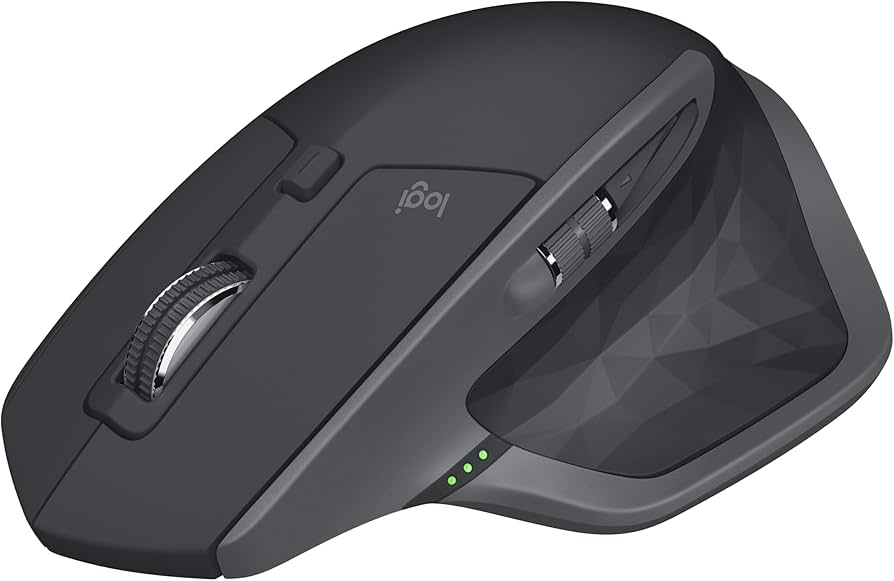
2017年6月発売。旧世代デザインでやや角ばった印象。手にフィットするが、現行モデルより重め。
Logitech MX Master 3
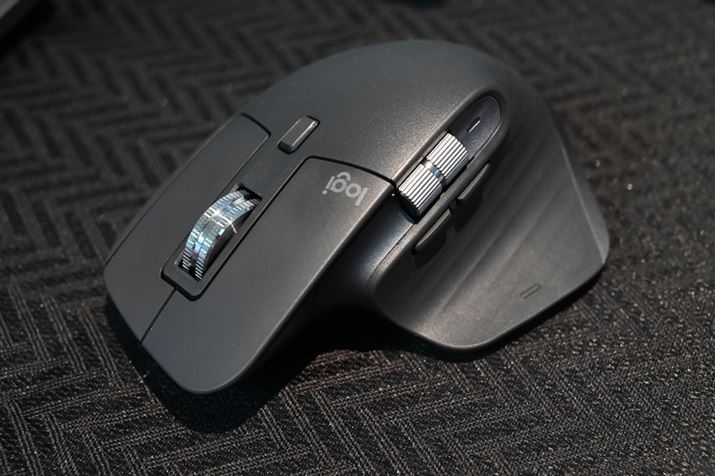
2019年9月発売。より洗練された曲線デザイン。サムホイールの位置が改善され、親指操作が快適に。
Logitech MX Master 3S
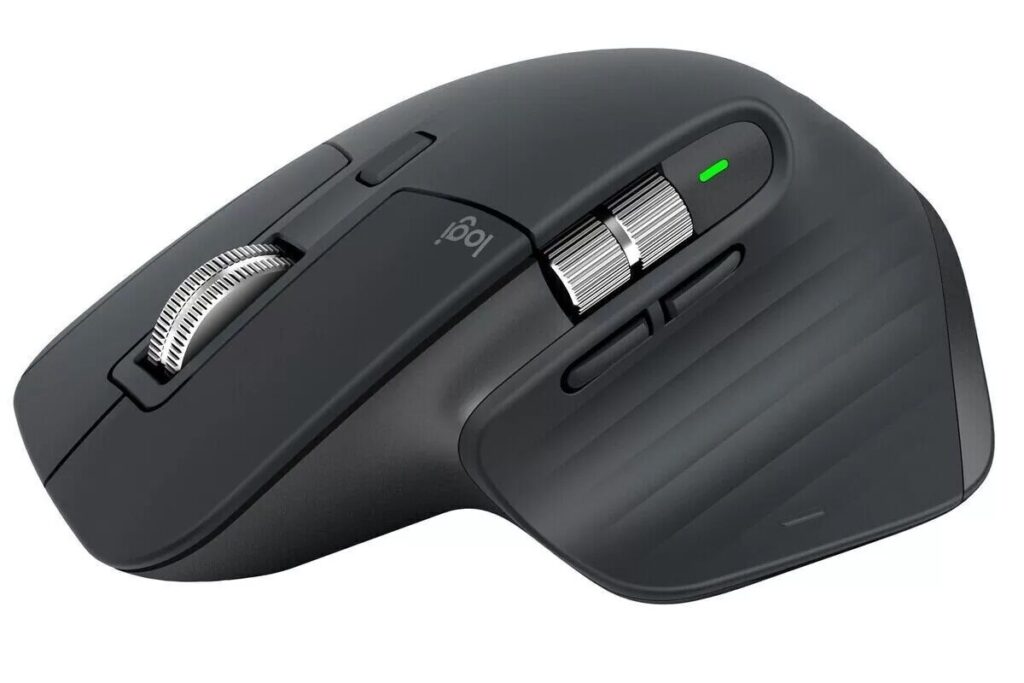
2022年6月発売。3とデザインは同じだが、クリック音を抑えた静音仕様。
Logitech MX Master 4
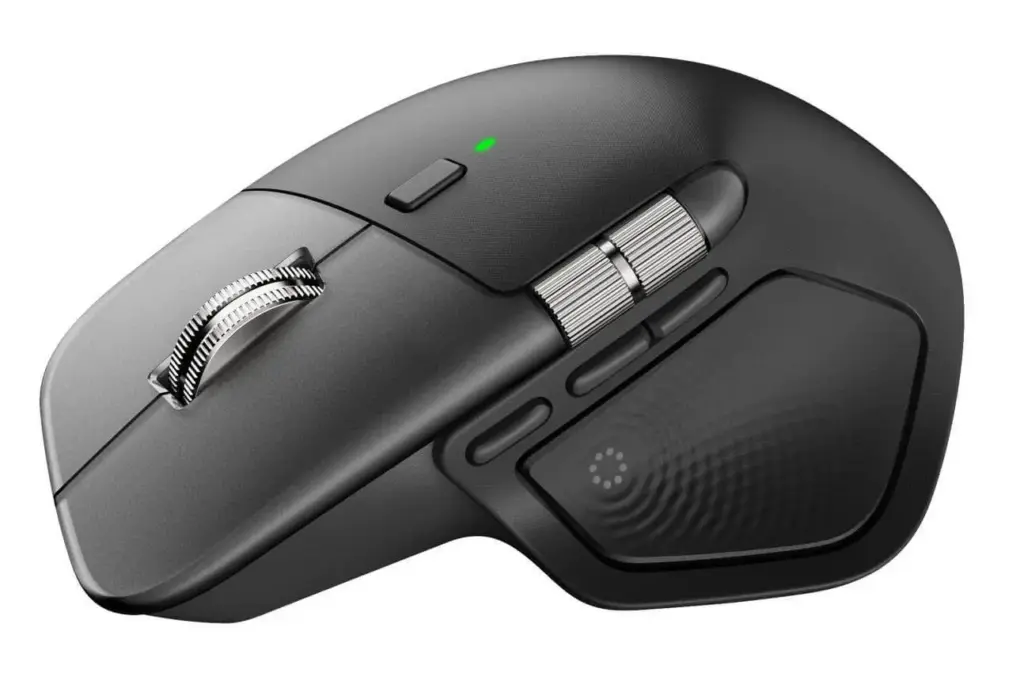
2025年10月発売の最新モデル。さらに軽量化し、グリップ感が向上。サステナブル素材を採用し、環境にも配慮。
2. センサー性能
- 2S:4,000DPI Darkfieldセンサー。一般的な作業には十分。
- 3・3S・4:8,000DPIに進化。高解像度ディスプレイやクリエイティブ作業に最適。
ポイント:4Kモニターやデザイン作業なら、8,000DPI対応モデルがおすすめ。
3. スクロールホイール
- 2S:機械式+フリースクロール。
- 3・3S・4:MagSpeed電磁スクロール採用。1秒で1,000行スクロール可能。
ポイント:大量のコードや長文ドキュメントを扱う人にはMagSpeedが必須。
4. 接続方式・バッテリー
- 全モデルBluetooth+USBレシーバー対応。
- 2S:Micro-USB充電(やや古い)。
- 3・3S・4:USB-C充電で高速化。
- バッテリー持ちは最大70日。
ポイント:USB-C対応モデルは充電が速く、ケーブルの互換性も高い。
5. 静音性
- 3S・4:静音クリック採用。オフィスや会議中でも快適。
- 2S・3:通常クリック。
ポイント:在宅ワークや静かな環境では3Sか4がベスト。
6. ソフトウェア機能
- 全モデルLogi Options+対応。
- Flow機能で複数PC間のシームレス操作可能。
ポイント:デュアルPC環境で作業する人には必須機能。
2S~4 機種比較表
| 製品名 | MX Master 2S | MX Master 3 | MX Master 3S | MX Master 4 |
| サイズ | 126mm x 86mm | 124.9mm × 84.3mm | 128.2mm × 88.4mm | |
| 重さ | 145G | 141g | 150g | |
| バッテリー | 500mAh | 650mAh | ||
| カラー | グラファイト グレイ ミッドナイトティール | グラファイト ミッドグレー | グラファイト ペイルグレー | |
| スクロール | 機械式+フリースクロール | 超高速スクロールホイール | MagSpeedホイール | |
| クリック | 通常クリック 音大きい | 静音クリック 音90%削減 | ||
| センサー速度 | 最大4000dpi | 最大8000dpi | ||
| 接続 | Unifying-USB Bluetooth | Logi Bolt(USB-A) Bluetooth | Logi Bolt(USB-A/USB-C) Bluetooth | |
| ボタン | 7つ | 8つ | ||
| チルト機能 | ◯ | |||
| Easy-Switch | 3台切り替え | |||
| 端子 | microUSB | USB-C | ||
| 付属品 | USB-A – microUSBケーブル Unifyingレシーバー | USB-A – USB-Cケーブル Unifyingレシーバー | Unifyingレシーバー | |
| 対応OS | Windows macOS Chrome | Windows macOS Chrome Linux | Windows macOS ipadOS Chrome Linux | |
どんな人におすすめ?
- MX Master 2S
コスパ重視。中古やセールで安く入手可能。基本機能は十分なので、初めての高機能マウスに最適。 - MX Master 3
デザイン・機能のバランス重視。クリエイターやビジネス用途におすすめ。 - MX Master 3S
静音性重視。オフィスや在宅ワークでクリック音が気になる人に。 - MX Master 4
最新機能+軽量化。長時間作業やサステナブル志向の方におすすめ。
付属品もおすすめ
専用収納ケース

マウスを保護するケース。
筆者はカバンにガサっと入れているのですが、傷がついてしまってます…
2S~4まで使用できます!
閲覧ありがとうございました!
※Amazonのアソシエイトとして、筆者は適格販売により収入を得ています。
EOF


コメント